|
|
|
|
|
|
|
|
|
|
|
|
|
|
|
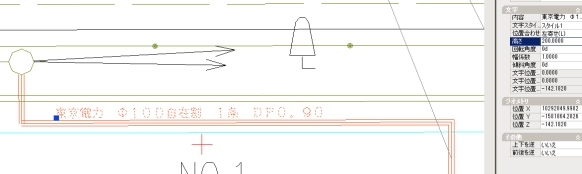
地下埋設の文字をコピぺした後に「文字高変更(200)に変更して下さい。 ※文字を選択して「右クリック」→「オブジェクトプロパティ管理」→「文字」 ※OF ~ は不要です。 |
|
|
|
|
|
|
|
|
|
|
|
|
|
|
|
|
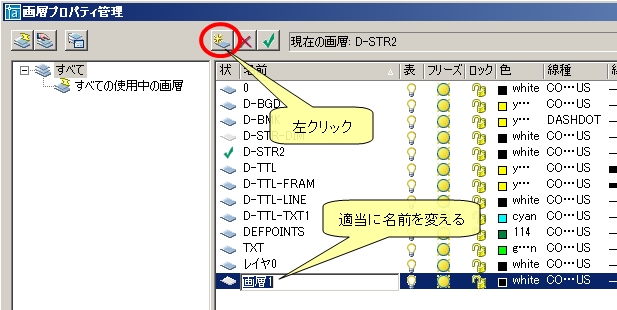
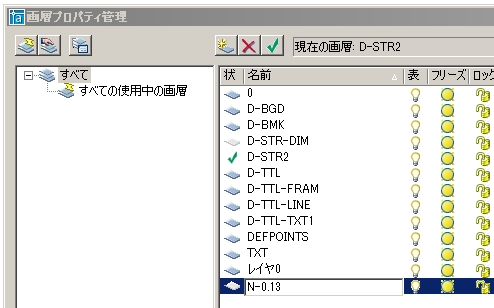
↓ ↓ N-0.13に変えてみました ※「適用」→「OK」で確定 |
|
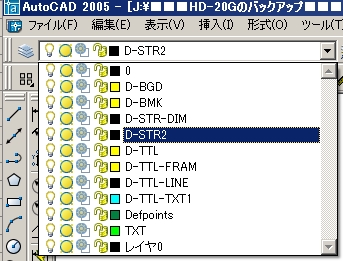
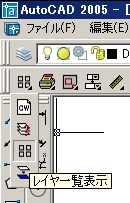
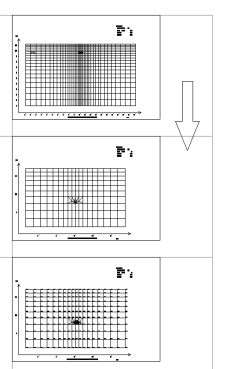
レイヤーの数を確認(アバウトでOK!)・・大体12個 ↓ |
|
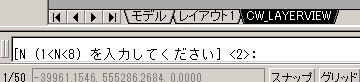
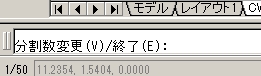
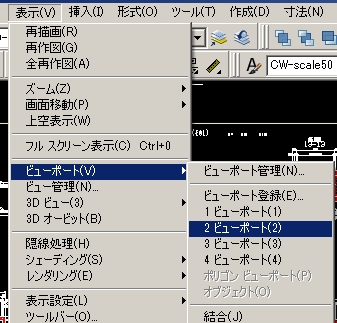
↓ 4を入力した場合・・4x4=16個の枠ができる 12のレイヤーならば、16個の枠に入る 3を入力した場合・・3x3=9個の枠ができる 12のレイヤーならば、9個の枠に入らない ※最大でも、7なので・・7x7=49個のレイヤーしか処理できない。 ↓ 4を入れて「Enter」すると・・ 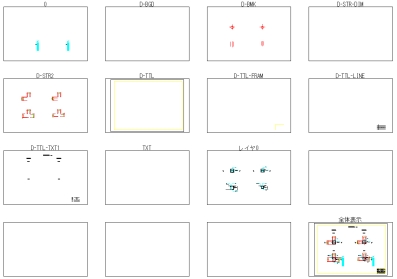 ↓ ※ E を入れて「Enter」 すると終了 |
|
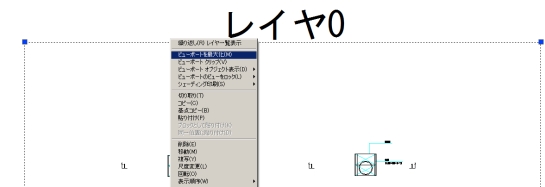
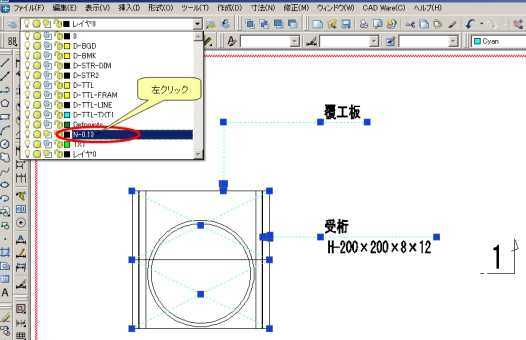
各レイヤーに入るためには、外枠線を選択して・・「右クリック」→「ビューポートを最大化」すると中に入り込めます。 ↓ ※0.13mmにする線を選択した後に、N-0.13を左クリックすると、線がN-0.13に移動します。 これを繰り返して、0.13mmの線を移動してください。 |
|
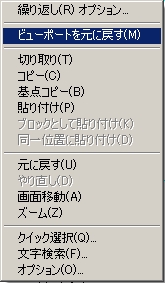
どこでも良いので、マウス「右クリック」 →ビューポートを元に戻す。 |
|
|
|
|
|
|
|
|
|
|
|
|
|
|
|
|
|
|
|
|
|
|
|
|
|
|
|
|
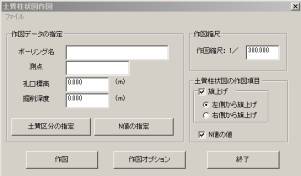
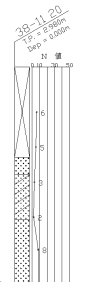
↓ ※ファイルは「BASE_boring.dwg」を使用 ↓ 数値の入力 ↓ |
|
|
|
|
|
|
|
|
|
|
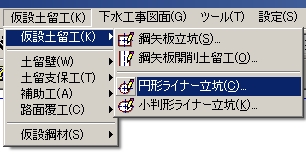
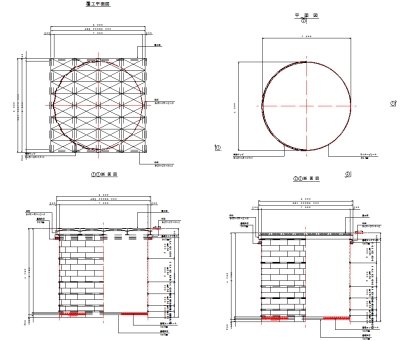
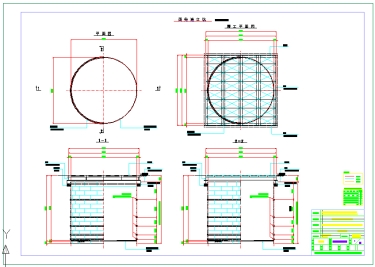
項目 | 寸法 | | 路面覆工 | 行う | | 地盤高 | +48.93 | | ライナー径 | 7500 | mm | 立坑の掘削深さ | 7350 | mm | 基礎コンクリート | 100 | mm | 基礎砕石 | 100 | mm | ライナー形状 | 補強リングタイプ | | 最上部補強リング | 省略しない | | 最下部補強リング | 省力する | | ライナープレート天端位置 | 550 | mm | 地盤線の作図長さ | 30 | mm | | | | 路面覆工形状(Y方向) | 8000 | mm | 中心X方向ずれ | 0 | mm | 中心Y方向ずれ | 0 | mm | (覆工版スケジュール) | | | 鋼製長さ | 2 | m | 〃 | 4 | 枚 | (覆工板受桁形状) | | | 受桁 | H型鋼 | | 受桁材のタイプ | リース材 | | 受桁材の規格 | H-350x350 | | (桁受形状) | | | 桁受材 | H型鋼 | | 桁受材のタイプ | リース材 | | 桁受材の規格 | H-200x200 | | 桁受下部に基礎コンクリート | 100 | mm | 桁受下部に基礎砕石 | 100 | mm | (ライナープレート形状) | スケジュール | | ライナー規格(共通) | 2.7 | mm | ライナープレート設置高 | 補強リング | | 2000 | H-125x125(@2.0m) | | 2000 | H-125x125(@2.0m) | | 1000 | H-125x125(@1.0m) | | 1000 | H-125x125(@1.0m) | | 500 | H-125x125(@0.5m) | | 500 | H-125x125(@0.5m) | | | | | 作図縮尺 | 1/50 | | | | |
↓ |
|
|
|
|
|
|
|
上で作ったデータを「BASE_raina.dwg」に「コピー(基点コピー)」をして 寸法線、引出し線、配置 etcを調整してください。 ※BASE_raina.dwg は添付のファイルをダウンロード |
|
|
|
|
★元のデータを残して、コピー複写したものを加工してください。 |
|
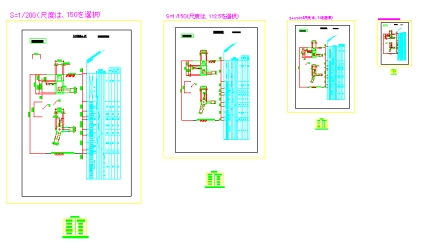
S=1/200,S=1/150,S=100,S=1/50の4種類があります。使用目的に応じて、選んで下さい。 |
|
|
|
|
|
|
|
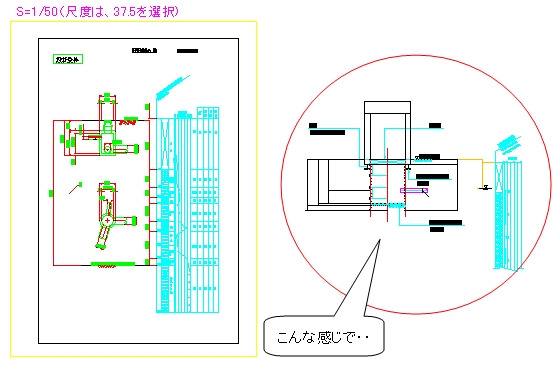
消す前に、基点コピーして元の図面は残しておいて下さい。複写した図面で、不要なところを消して下さい。 ※何が不要かよくわからないとは思いますが (・_・;) ↓こんな感じで |
|
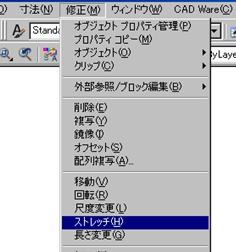
枠内をコピーして、その中に図面を移動してください。この際にはみ出るので、 「ストレッチ」を使用して枠内に入るようにしてください。↓↓こんな感じにしてください |
|
|
|
|
|
|
|
|
|
|
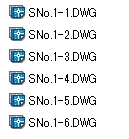
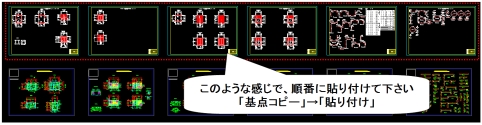
使用するデータ(例) のすべてを開き「haikin50.dwg」または「haikin60.dwg」に「基点コピ」して順番に「貼り付ける」 【手順】 ①基本図面を開く「haikin50.dwg」または「haikin60.dwg」 ②貼り付ける全ての図面を開く「SNo.1-1.DWG~SNo.1-6.DWG」 ③基本図面に、全ての図面を順番に貼り付ける(下図参照) |
|
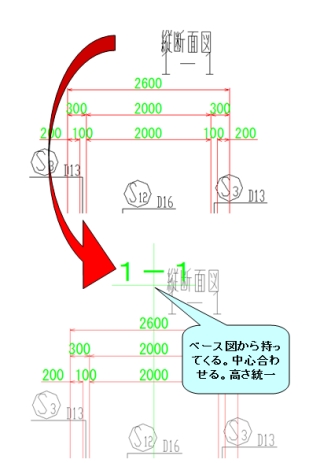
①基点コピペした図面の上に図面枠だけをコピーして下さい。 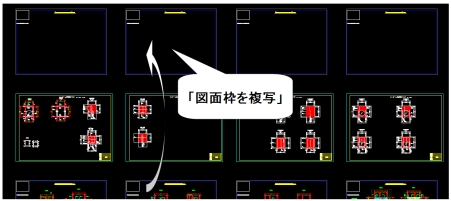 ② |
|
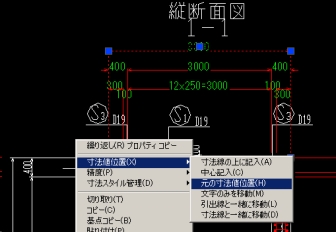
※ここで、寸法線が変になったら調整! ※寸法線の文字の下の線が消えたら 寸法線を選択して右クリック→寸法線位置→元の寸法位置で調整 |
|
|
|
|
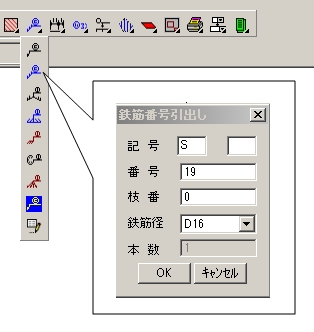
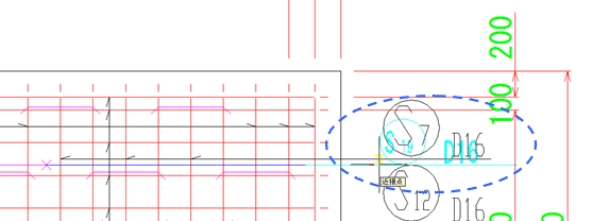
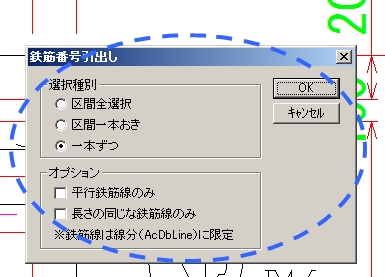
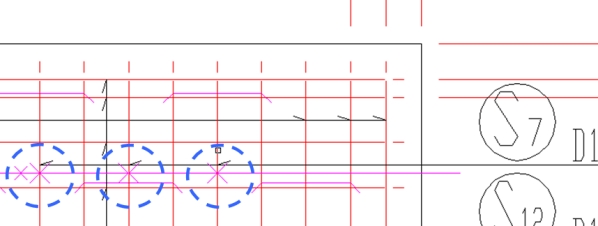
鉄筋番号引出しを選択 (複数箇所の場合は、鉄筋番号引出し②)(1箇所のみの場合は、鉄筋番号引出し①) ↓ 引出したい線と平行の線を選択して下さい ↓ 元の位置と同じようなところに文字を持ってクル(位置は後から調整できます) ↓ 一本ずつを選択 ↓ 元の引出しと同じ箇所を選択してください |
|
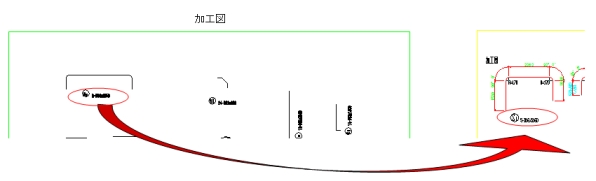
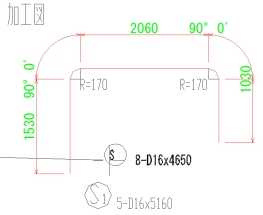
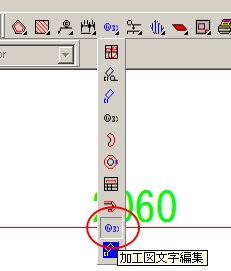
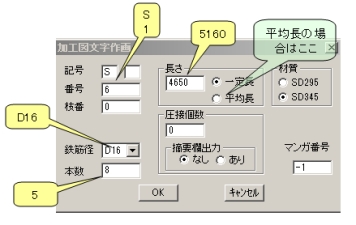
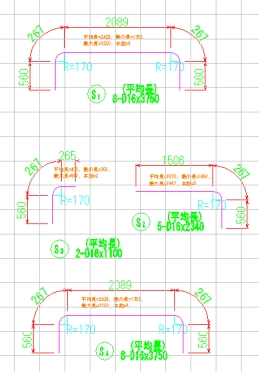
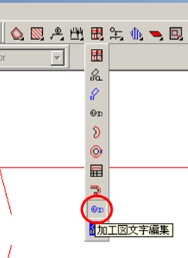
kakouzu50.dwgを、図面の横にコピペしてください。 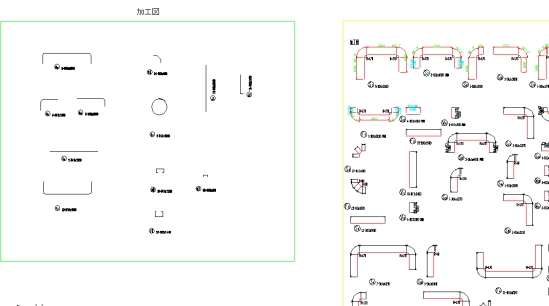 ↓ ↓近いタイプの文字をコピーして下さい ↓ ↓ 加工文字編集を選択 ↓ 元データの数値に変更してください |
|
加工図の位置がバラバラなので、位置を揃えて下さい。 ※全体的にスカスカの場合は、間隔を広く、逆の場合は詰めて下さい。 ※見た目が整っていればOKです。 ↓こんな感じです。 |
|
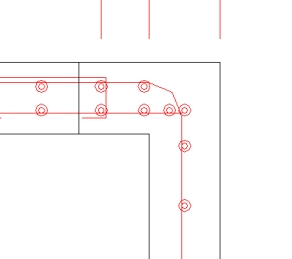
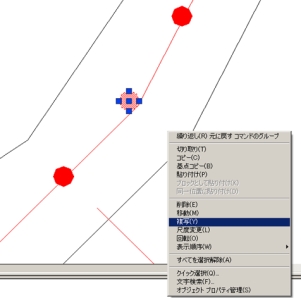
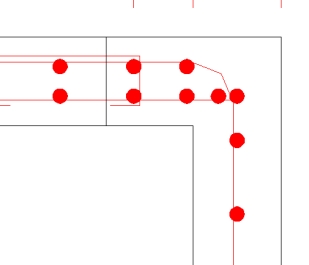
鉄筋が二重丸になっているところは、他にある「塗りつぶし鉄筋丸」を選択したのち、「右クリック」→「複写」を選択して、二重丸の上に貼りつけコピーしてください。 ①こんな感じの二重丸箇所です ②「塗りつぶし鉄筋丸」を複写 ③こんな感じで、二重丸の上に複写して下さい。 ※位置がずれた場合は、あとから修正するか、「Ctrl」+「Z」で戻る方法があります。 |
|
|
|
|
|
|
|
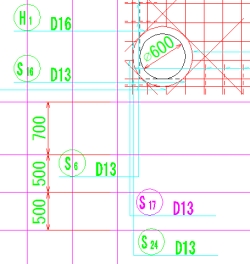
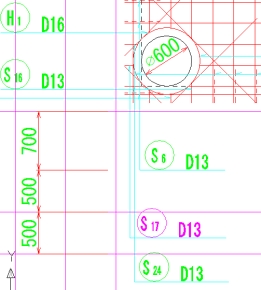
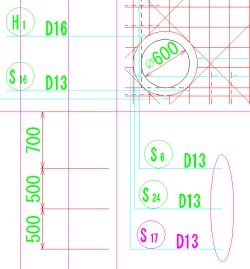
①基準線を引く(例:700,500,500 etc) ②上から順番に移動(例:S6、D13を移動) ③上から順番に移動して、最後に端っこ(丸印)を揃える |
|
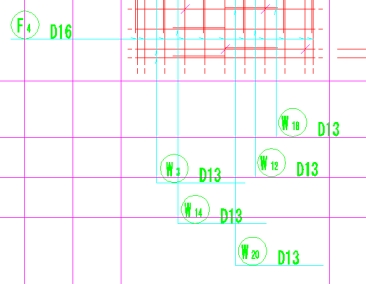
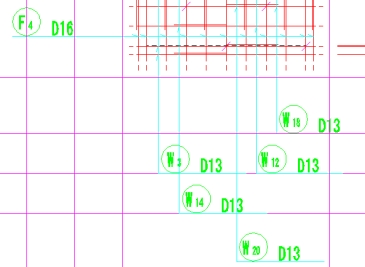
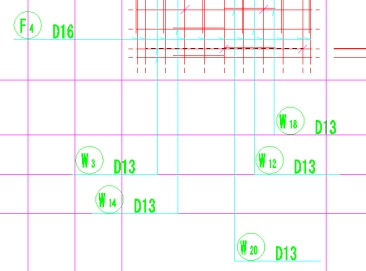
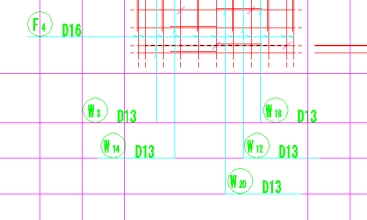
①最初は、こんな感じになっています ②まずは・・基準高さの位置に合せる(W3,W14) ③次に・・位置を移動する。(W3,W14) ④最後に高さを修正(W3,W14) |
|
|
|
|
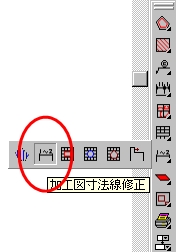
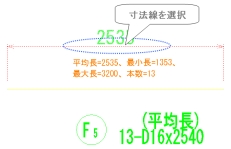
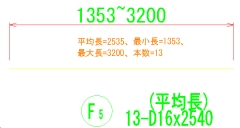
最初は、こんな感じです。 「加工図寸法線修正」を選択 修正する寸法線を選択 次に、画面の下の方(コマンドライン)に最小寸法値と最大寸法値を聞いてきますので、それぞれの値を入力して下さい。 入力完了したら、「Enter」・・完了でェェ~す。 |
|
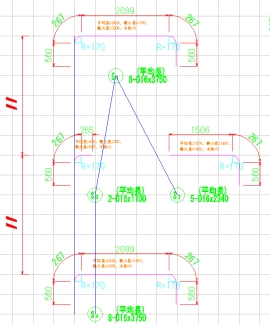
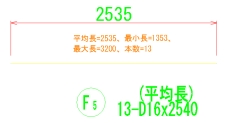
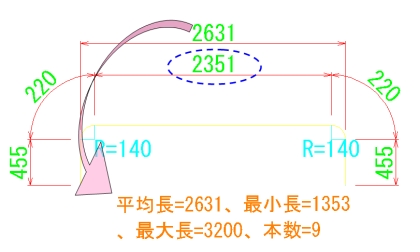
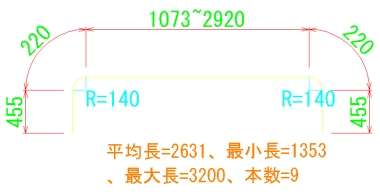
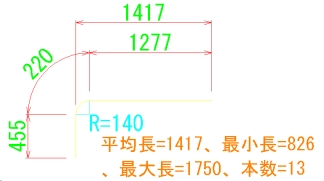
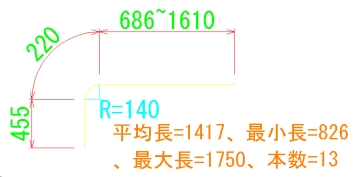
直線鉄筋と同様の操作ですが、電卓で計算する必要があります。 例)平均長=2631は、加工鉄筋の外側を表示しています。 同様に、最小長=1353、最大長=3200も外側の表示です。 上図のL=2351を修正したいので、 最小長は、L=1353-140-140=1073 最大長は、L=3200-140-140=2920 を 入力して下さい。 こんな具合です。(^_^)v ■次に、片側加工の場合は R加工が片側だけなので、平均長は以下の計算になります。 L=1277のところを修正 最小長は、L=826-140=686 最大長は、L=1750-140=1610 こんな具合です。(^_^)v |
|
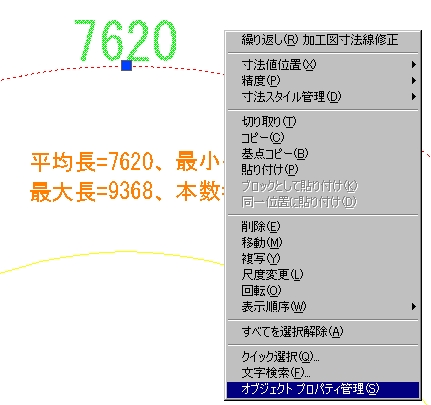
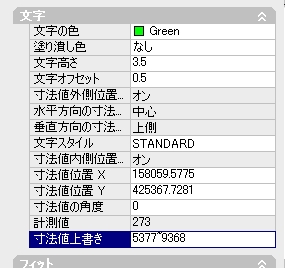
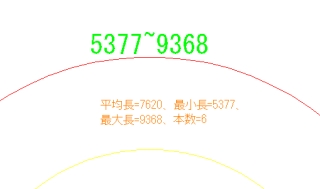
円形鉄筋の場合は、「加工図寸法線修正」コマンドが使えません。 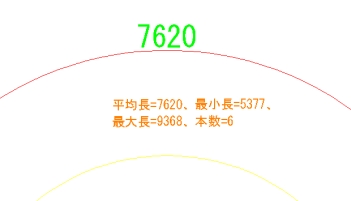 寸法線を選択して、「右クリック」→「オブジェクトプロパティ管理」 寸法線上書きのところに、それぞれの値(ここでは、5377~9368)を入力して下さい。 こんな具合です。(^_^)v |
|
|
|
|
|
|
|
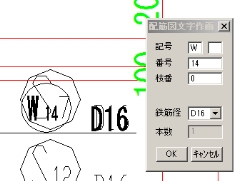
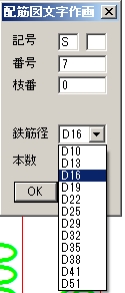
↓ 加工文字編集を選択して 修正したい文字(例:W14 D16) にカーソルを合せる。 ↓ 修正したい文字にカーソルを合せると、下のボックスがでてくるので、元の記号(例:S7 D16)に変更して、OKしてください。 ↓ ↓ 元の記号は、残しておいて下さい。 |
|
|
|
|
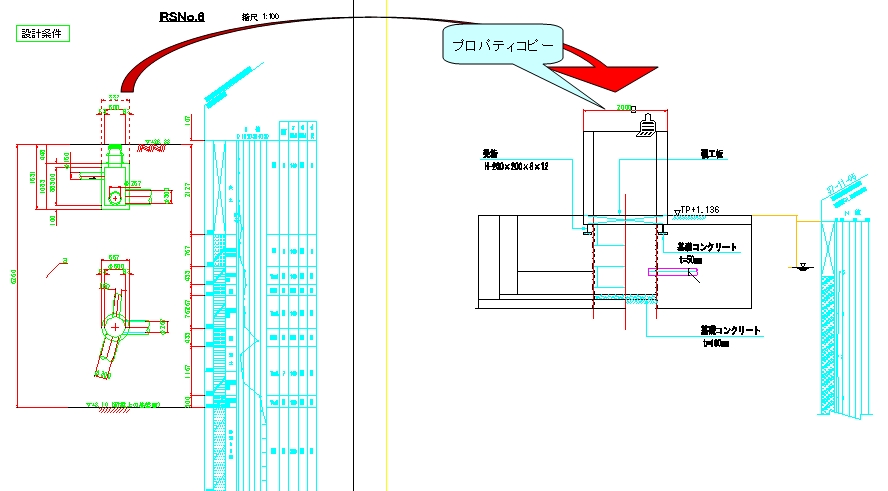
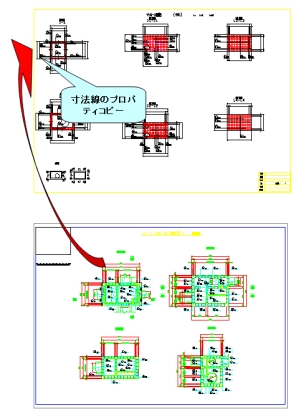
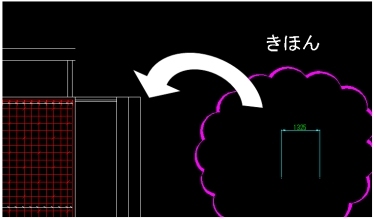
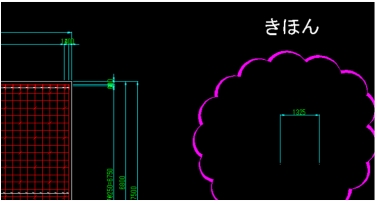
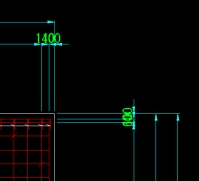
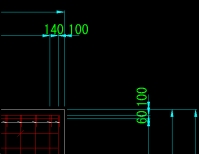
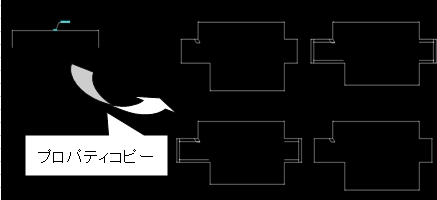
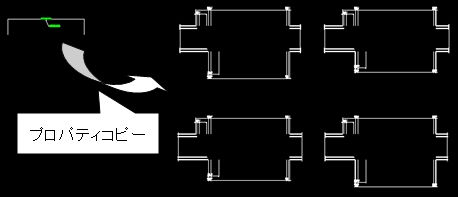
きほんの寸法線を、全ての寸法線に「プロパティコピー」  してください。 ⇓ こんな感じになります。 ⇓ 字が重なっていますので、見やすくしてください。 ⇓ こんな感じに ⇓ 文字の2段書きが必要なところもあります。 【関連】 |
|
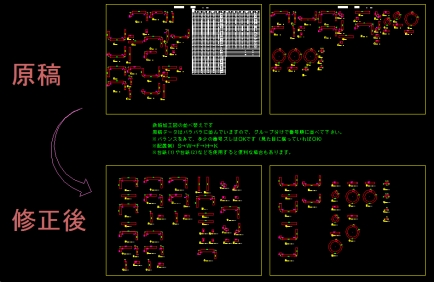
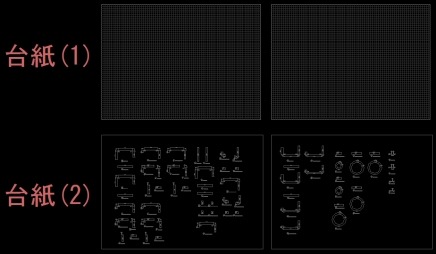
鉄筋加工図の並べ替えです 原稿データはバラバラに並んでいますので、グループ分けで番号順に並べて下さい。 ※バランスをみて、多少の番号ズレはOKです(見た目に揃っていればOK) ※配置例)S→W→F→H→K ※台紙(1)や台紙(2)などを使用すると便利な場合もあります。 |
|
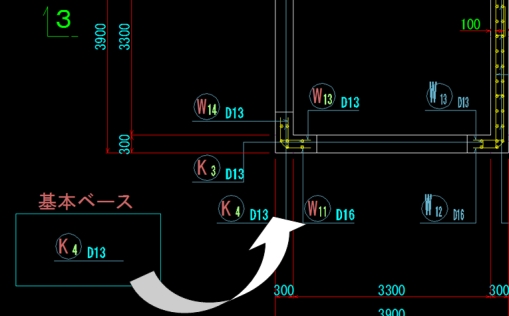
各箇所の鉄筋番号の部分が、基本ベースと同じになるようにプロパティコピーして下さい。 |
|
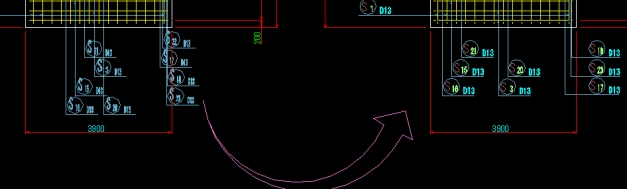
引き出し線の文字が重なっていたり、線が混線していたり、寸法線の上に文字が 重なったりしています。これを、以下のように整列させて下さい。 特別な決まり事はありません。見やすければ良いという程度です。 |
|
|
|
|
|
|
|
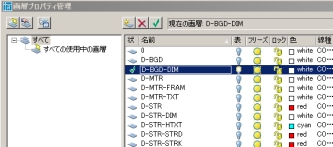
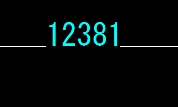
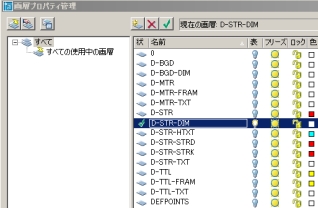
①D-BGD-DIMのレイヤーのみ有効にする。(画層プロパティ管理を使うと便利です) ②基本ベース(D-BGD-DIIM)プロパティコピーして下さい。 ※文字の下線が切れる場合は、DIMTEDIT [寸法値位置変更(元の寸法線位置)で変更して下さい。(あとで、まとめて変更する方が早いです!) ③D-STR-DIMのレイヤーのみ有効にする。(画層プロパティ管理を使うと便利です) ④基本ベース(D-STR-DIM)をプロパティコピーして下さい。 ※文字の下線が切れる場合は、DIMTEDIT |
|
①寸法線が重なっていたり、ずれているいるところを修正して下さい。 ※このような感じです 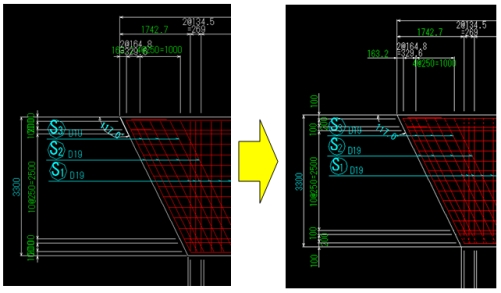 |
|
|
|
|
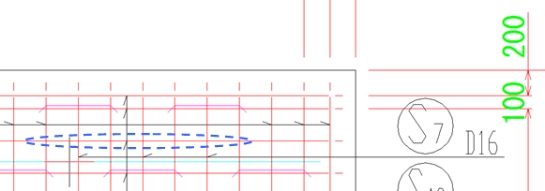
鉄筋引出し線が乱れていますので、整えて下さい。 特に決まり事はありません。 パソコンソフトの自動作図を人力で修正する作業です。 ※修正箇所は必要最小限でOKです。 ↓こんな感じで・・ |
|
|
|
|
|
|
|
|
|
|
|
|
|
例えば・・こんなの これは、このコマンドで寸法文字を反転させて調整してください。 こんな感じになります。 |
|
キーボードで短縮コマンド(例)「L」+Enter(マウスの右クリック) コマンドは、小文字でもOK |
|
|
|
|
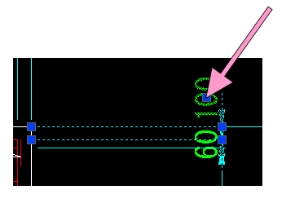
文字の移動は、文字の真ん中のところにカーソルを当てて、それを移動すれば動きます。 |
|
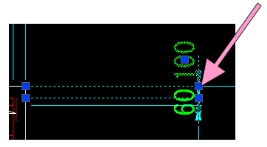
寸法線の移動は、矢印先のところにカーソルを当ててそれを動かせば「寸法線が移動します」 |
|
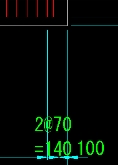
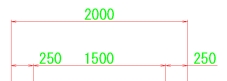
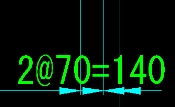
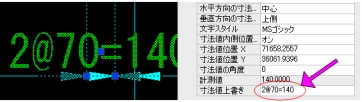
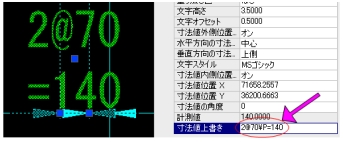
横一列に並ぶ文字を2段書きにする ⇓ 2@70=140を 2@70\P=140に変更してください。 ⇓ |
|
|
|
|

 1. CADの関係